Transformer une photo en vidéo avec l'IA : 5 étapes
Résumé
Pour transformer une photo en vidéo, chargez une image nette dans un générateur image-vers-vidéo, décrivez le mouvement en une phrase (sujet, caméra, lumière), puis lancez un rendu d'environ 5 secondes. Comptez moins de deux minutes par essai et prévoyez trois ou quatre versions. Gardez un mouvement de caméra simple, évitez le texte et les mains en gros plan, puis montez plusieurs plans pour obtenir une vraie vidéo.
Pour transformer une photo en vidéo, il suffit de charger l'image dans un générateur image-vers-vidéo, de décrire le mouvement voulu en une phrase, puis de lancer un rendu de 5 secondes environ. Comptez moins de deux minutes d'attente, quelques essais pour dompter le mouvement, et un export MP4 prêt pour un reel, un short ou un plan de coupe. Le reste de ce guide détaille chaque étape, les réglages qui comptent et les cas où le résultat coince.
Qu'est-ce qui se passe vraiment quand on anime une photo ?
Le modèle ne "fait pas bouger" votre image au sens d'un logiciel de montage. Il analyse la profondeur, la lumière et les objets, puis invente les images suivantes en respectant ce qu'il voit. Votre photo devient la première image d'une séquence que le modèle imagine.
C'est la différence avec un simple zoom lent de type Ken Burns. Ici, les cheveux bougent, l'eau ondule, la caméra peut contourner le sujet. En contrepartie, le modèle peut aussi déformer ce qu'il ne comprend pas : mains, texte, logos, petits objets.
On a mesuré le même réflexe chez les créateurs qui démarrent : ils jugent l'outil sur le premier rendu. Le bon réflexe est inverse. Un rendu raté vient presque toujours de l'image source ou du prompt, rarement du modèle.
Quelle photo choisir pour que l'animation tienne ?
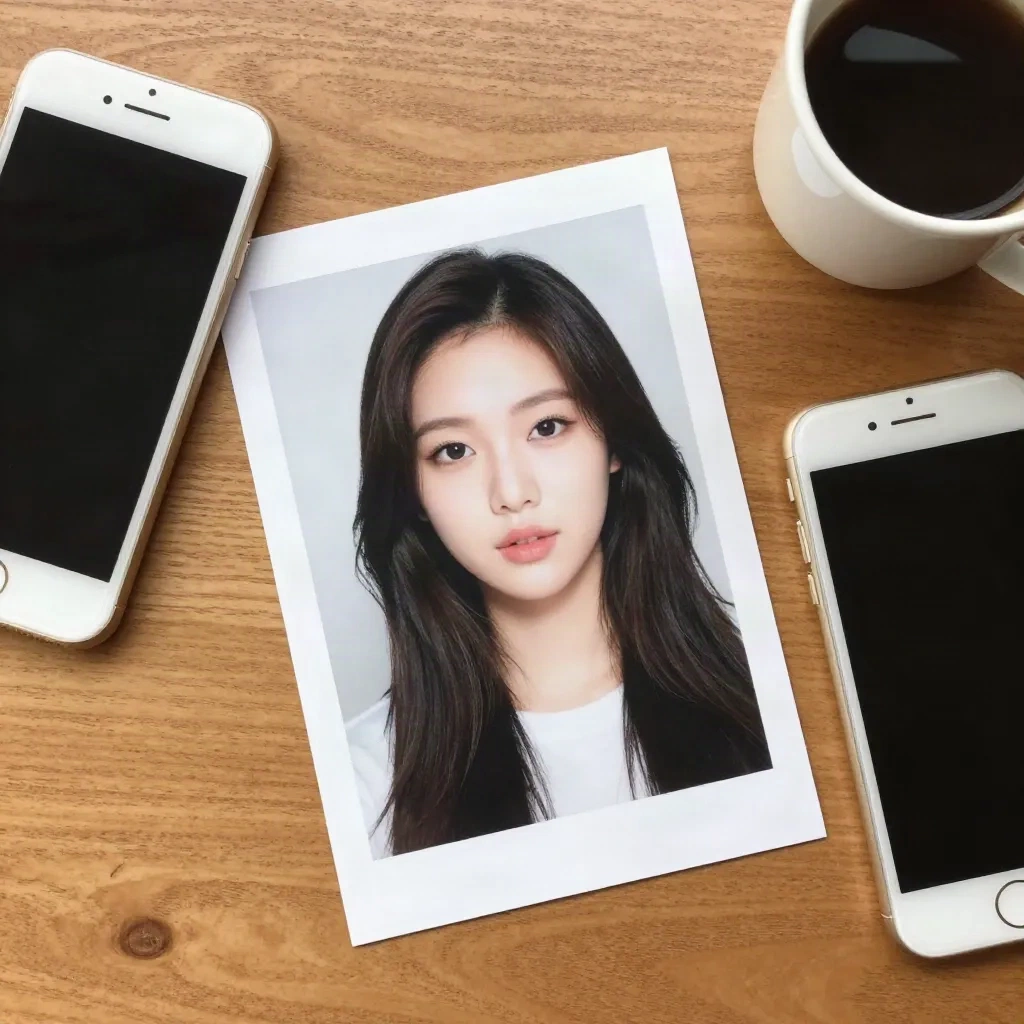
La source compte plus que l'outil. Une image nette, bien exposée, avec un sujet clair et de l'espace autour de lui donne au modèle de la matière pour inventer du mouvement. Une image floue ou surchargée donne un clip instable.
Voici les critères qu'on vérifie avant chaque envoi :
Un sujet principal isolé, lisible, sans éléments qui se chevauchent.
Une résolution suffisante : visez au moins 1080 px sur le petit côté.
Aucun texte ni logo important dans le cadre, car il sera souvent déformé.
Un format proche de celui de sortie (9:16 pour un short, 16:9 pour YouTube).
Côté fichier, les outils sont tatillons. Sur la page française d'Adobe Firefly, les contraintes affichées sont un fichier JPG ou PNG, de moins de 50 Mo, un seul fichier à la fois. Les autres générateurs fixent des limites voisines, donc convertissez en JPG ou PNG avant d'importer.
Cas où ça tient : portraits, paysages, produits posés sur fond simple. Cas où ça coince : groupes de personnes, mains en gros plan, scènes avec beaucoup de texte.
Quel outil utiliser pour transformer une photo en vidéo ?
Il n'y a pas d'outil unique. Les générateurs se distinguent par le réalisme du mouvement, le contrôle de la caméra, la durée du clip et le prix par rendu. Le plus utile est de tester la même image sur deux ou trois d'entre eux.
Kling est souvent cité pour la qualité du mouvement des personnages et pour son mode image-vers-vidéo qui accepte un guidage de la caméra. C'est un bon premier choix pour un portrait ou une scène avec un sujet humain.
Runway reste un studio complet : plusieurs modèles, contrôle du cadrage, outils d'édition autour. Il convient quand l'animation n'est qu'une étape d'un montage plus large.
Pour un premier essai sans engagement, Adobe Firefly propose l'import d'image avec un compte gratuit et donne accès, selon la formule, à plusieurs modèles partenaires dont Veo 3.1 Fast, Luma Ray3.14, Runway Gen-4.5 et Kling 3.0. L'éditeur annonce des clips d'environ cinq secondes et des rendus jusqu'en 4K, avec des résultats généralement visibles en moins de deux minutes.
Veo, le modèle de Google, mise sur le réalisme et sur le son natif. C'est un candidat sérieux quand vous voulez une ambiance sonore générée avec l'image.
Comment écrire un prompt de mouvement qui marche ?
Le prompt d'un clip image-vers-vidéo ne décrit pas l'image : elle est déjà là. Il décrit ce qui change. Un bon prompt tient en une ou deux phrases et répond à trois questions : que fait le sujet, que fait la caméra, quelle ambiance de lumière.
Prenez cette formule : sujet + action discrète + mouvement de caméra + lumière. Par exemple : "La femme tourne lentement la tête vers la fenêtre, léger travelling avant, lumière douce de fin de journée." Adobe fournit d'ailleurs un exemple du même genre sur sa page : zoom lent vers le sujet, léger mouvement en arrière-plan, mouvement délicat et fluide.
Trois erreurs reviennent sans cesse :
Décrire l'image au lieu du mouvement. Le modèle la voit déjà.
Demander dix actions en 5 secondes. Une action, une caméra.
Utiliser des adjectifs vagues comme "dynamique" ou "épique" sans verbe concret.
Gardez le prompt court. Adobe plafonne le sien à 1 024 caractères, et les modèles répondent mieux à une consigne claire qu'à un paragraphe.
Quels mouvements de caméra donnent le plus de résultats ?
Un mouvement de caméra simple donne presque toujours un clip plus propre qu'une action complexe du sujet. Le travelling avant lent, le panoramique latéral et l'orbite légère sont les trois plus fiables.
Le travelling avant ajoute de la profondeur à un paysage ou à un produit. Le panoramique révèle un décor sans demander au modèle d'animer le sujet. L'orbite fonctionne bien sur un objet isolé, à condition de rester modérée, sinon les côtés non visibles sur la photo sont inventés et se déforment.
Luma Dream Machine travaille bien ces mouvements de caméra sur des plans larges, ce qui en fait un bon terrain d'essai pour des paysages et de l'architecture.
Règle pratique : si vous hésitez, demandez un mouvement de caméra seul, sans action du sujet. Vous obtenez un plan de coupe exploitable en une génération, là où une action complexe demande cinq essais.
Les réglages changent ensuite selon le type de photo. Voici les trois cas qu'on rencontre le plus.
Photo produit sur fond simple
Demandez un travelling avant très lent ou une orbite de 20 à 30 degrés, avec une lumière stable. Le fond uni aide le modèle à garder l'objet intact, et le clip sert ensuite de plan d'ouverture pour une fiche produit ou une publicité courte. Évitez les emballages avec beaucoup de texte : c'est le premier élément qui se brouille.
Portrait
Limitez l'action à un clignement, un léger sourire ou une rotation de tête. Plus l'action est discrète, plus le visage reste fidèle à la personne de la photo. Si le rendu glisse vers un visage différent, recadrez plus serré et raccourcissez le prompt.
Paysage
C'est le cas le plus indulgent. Nuages, eau, feuillage et brume bougent naturellement, et un panoramique lent suffit. Précisez le vent ou la lumière plutôt qu'une action : "brume qui se lève sur le lac, léger panoramique vers la droite".
Comment itérer sans brûler tous ses crédits ?
Chaque rendu coûte des crédits, donc la méthode compte. Testez d'abord en basse résolution ou en mode rapide, validez le mouvement, puis relancez en qualité maximale uniquement sur le prompt retenu.
Notre routine tient en quatre passes :
Un premier rendu avec un prompt minimal, pour voir ce que le modèle comprend de l'image.
Un second avec le mouvement de caméra précisé.
Un troisième avec la lumière et l'ambiance.
Un rendu final en pleine qualité sur la meilleure version.
Si le sujet se déforme dès la première seconde, ne changez pas le prompt : changez l'image. Recadrez, nettoyez l'arrière-plan, ou supprimez les éléments qui se chevauchent.
Que faire du clip une fois généré ?
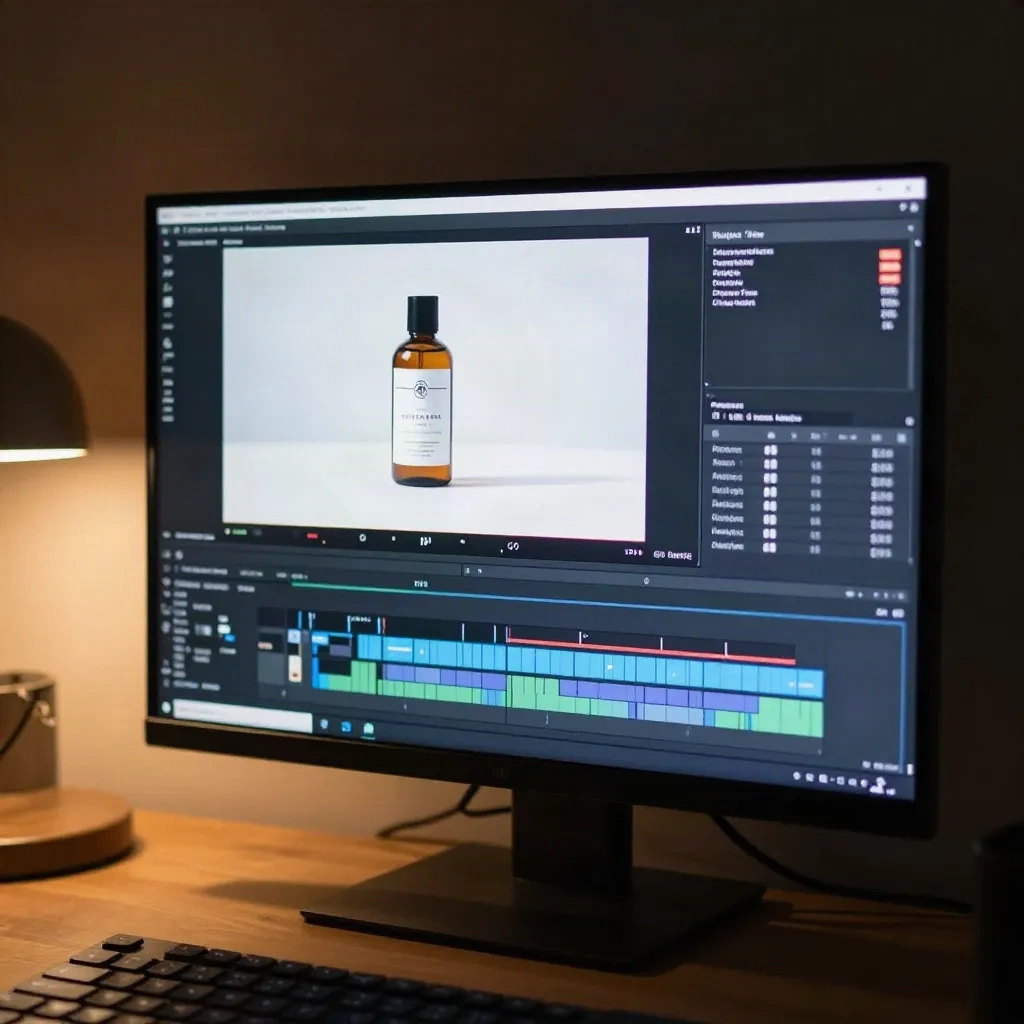
Un clip de 5 secondes n'est pas une vidéo, c'est un plan. Pour en faire un contenu publiable, il faut le monter : enchaîner trois à six plans, ajouter une voix ou une musique, poser des sous-titres.
C'est là que la chaîne se joue. Un éditeur comme CapCut suffit pour assembler les plans, caler le rythme et exporter au bon format pour les réseaux.
Pour garder un résultat cohérent, générez tous vos plans depuis des photos du même shooting ou du même style visuel. Si vos plans ont des lumières différentes, le montage se verra immédiatement.
Peut-on utiliser ces vidéos commercialement ?
Cela dépend de l'outil, de votre formule et de l'image de départ. Adobe indique que ses modèles Firefly sont entraînés sur des contenus sous licence et du domaine public, et que les vidéos générées sont utilisables en contexte commercial tant que l'image importée ne porte atteinte à aucun droit tiers.
Pour les autres modèles, lisez les conditions de la formule que vous payez. Et ne chargez jamais la photo d'une personne sans son accord : le droit à l'image s'applique aussi à une animation générée.
Ce qu'on ferait à votre place
Commencez par une seule bonne photo, un mouvement de caméra simple et un prompt d'une phrase. Générez trois versions, gardez la meilleure, puis montez-la dans une séquence de plusieurs plans.
Si votre but est de produire des vidéos en volume, testez la même image sur deux outils avant de choisir votre stack. Le script est là, la photo aussi : le modèle fait le reste, à vous de cadrer ce qu'il doit faire.